Search Engine Submission - AddMe Sulton's Blog: Web

Ruang Info - Update

Tutorial PowerPoint

Tampilkan postingan dengan label Web. Tampilkan semua postingan

Rabu, 23 Mei 2012

kenapa Blog Turun dari Page Rank Google?


Blog Turun dari Page Rank  Google


page rank ane gak taunya turun,awalnya di posisi 2 menjadi posisi 3..wah ada apa tuch,langsung saja ane cari info di mbah google.dan ketemu.dan
kali ini saya akan membahas Sebab Blog turun dari page rank Google.


Sebenarnya ada banyak hal sih yang menyebabkan page rank turun,tapi sebagian ane punya jawabannya kenapa pag rank bisa turun dari posisi atas google.
langsung saja ini dia sebabnya :
1.Duplikat Content
 Google sangat tidak senang dengan duplikat kontent,atau content yang sama,misal anda copy postingan seseorang tanpa anda edit dahulu akan berakibat Fatal bagi Page Rank Anda,Sebaiknya jika pun anda harus copast content milik orang lain,sebaiknya anda edit dulu katanya atau menambah satu atau dua paragraf.
2.Link Timbal Balik
Banyak orang beranggapan semakin banyak mengoleksi Link maka akan semakin tinggi Page Rank web/Log Tersebut,itu pandangan yang sangat salah apalagi umur blog tersebut masih muda(Banyak link timbal balik=Blog semakin berat loading)
3.Tukar Link Otomatis
Beberapa blogger sangat senang dengan widget yang satu ini,tapi tau apa bahayanya?
Saat bertukar link,seseorang bisa saja menempelkan link web nya yang mungkin bermasalah(Mengandung Virus)Secara otomatis blog kita juga tertular penyakit yang sama.Saran BBS Blog gunakan lah tukar link secara manual dan kalau pun anda harus menggunakan yang otomatis gunakanlah widget yang bisa me-remove link yang sudah terdaftar di blog anda.
4.Bertukar Domain
 Ini adalah hal yang sudah pasti,bertukar domain bukanlah hal yang susah tapi mengganti visitor adalah hal sangat sulit,untuk itu saran saya usahakan menggunakan satu domain walaupun itu blogspot atau wordpress
5.Kecepatan Blog
Kecepatan blog salah satu penentu yang sangat penting bagi blog anda,semakin berat blog anda semakin sedikit visitor anda,maka Page Rank anda akan terus turun
6.Kualitas Postingan
Banyak orang tidak sadar tentang kualitas sebuah postingan,banyak blogger asal posting saja yang penting banyak isinya.,sangat memilukan,Untuk postingan tidak harus memiliki banyak komentar baru kualitasnya bagus,bagus tidaknya kualitas postingan ditunjukkan dari Keywords yang anda gunakan(Gunakan minimal satu keyword dalam judul postingan,dan gunakan 2 keywords dalam 2 paragraf postingan pertama)

nah itu sebagian sebabnya kenapa page rank bisa turun dari Posisi Google.
nah sebaiknnya anda pelajari tentang artikel di atas.
terimakasih kunjungannya.
jangan lupa beri saran dan komentar ya.

Senin, 21 Mei 2012

Mengganti Logo Search Engine google

Mengganti Logo Search Engine google

hai Sobat BBS blog,
saya dpt info baru nich..ternyata logo google bisa di hack(siah bhasanya sok keren)..hehehe
bukn hack sich,tp ganti nama SEARCH GOOGLE menjadi nama sendiri...Contohnya seperti ini..

jadi kita gak bosen dengan tampilan utama google yang selalu gitu gitu aja,ya bisa di ganti dengan nama agan,pacar/suami agan,dll...

okey pengen tau caranya..
ywd langsung saja kita mulai.

langkah awal.

  1. masuk ke link ini.
  2. setelah masuk ke link tersebut,silahkan tulis nama tampilan/logo yang agan inginkan.
  3. setelah itu pilih font yang cocok dengan selera anda.disitu sudah di sediakan pilihan fontnya..
  4. jika sudah selesai menggantinya klik tombol CREATE MY SEARCH ENGINE,dan akan muncul tampilan logo baru,kalau mau liat punyaku ini linknya...
  5. setelah selesai selanjutnya copy URL yang agan buat barusan.
  6. terus klik tool -> option -> pilih general.lalu pastekan URL tadi ke homepagenya. setelah itu,
  7. OK.

selesai dech,gampangkan..jadi kita gak bosen dengan tampilan logo utama search engine.

Jumat, 18 Mei 2012

Mempercepat/Menghilangkan Buffering pada Youtube.

selamat pagi agan BBS Blog...dah beberapa hari gak posting blog...abiz gak sempet(sok sibuk)hoho...
oh ya gan pernah ngrasain liat video dari youtube gak?saya nonton dari youtube tapi buffering...nglay...jadi saya  males mau liat di youtube,tapi skrg setelah saya tau ada tips&trik dari youtube..semua itu bisa di lewati begitu saja...sejak saya tahu bahwa buffering youtube di hilangkan sya langsung sering nonton video dari youtube .buat agan agan yang sering nonton video dari youtube dan mengalami buffer,gak usah khawatir..saya bisa memberi tips dan trik mempercepat buffer / menghilangkan buffer.
dan kali ini saya akan membahas

cara menghilangkan buffering/mempercepat buffering pada youtube.


langkah pertama,


langsung naja dech ke pembahasan.

yang anda lakukan adalah sebagai  berikut.

  1. buka file system.ini dengan cara -> klik start -> run -> ketikkan system.ini -> terus enter/ok.
  2. nah setelah itu otomatis akan terbuka jendela system.ini.setelah terbuka jendela system.ini,lalu anda tambahkan code dibawah ini(kalau males mau ngetik coPas saja) .
page buffer=1000000Tbps
load=1000000Tbps
download=1000000Tbps
save=1000000Tbps
back=1000000Tbps
search=1000000Tbps
sound=1000000Tbps
webcam=1000000Tbps
voice=1000000Tbps
faxmodemfast=1000000Tbps
update=1000000Tbps


dan hasilnya akan seperti di bawah ini.


; for 16-bit app support
[drivers]
wave=mmdrv.dll
timer=timer.drv
[mci]
[driver32]
[386enh]
woafont=app850.FON
EGA80WOA.FON=EGA80850.FON
EGA40WOA.FON=EGA40850.FON
CGA80WOA.FON=CGA80850.FON
CGA40WOA.FON=CGA40850.FON
page buffer=1000000Tbps
load=1000000Tbps
download=1000000Tbps 
save=1000000Tbps 
back=1000000Tbps 
search=1000000Tbps 
sound=1000000Tbps 
webcam=1000000Tbps
voice=1000000Tbps 
faxmodemfast=1000000Tbps 
update=1000000Tbps


setelah itu klik save as dan namanya biarkan sama(system.ini) tapi tipenya di ganti all file.
jika ada pertanyan,langsung pilih replace saja.setelah itu restart browser dan komputer anda.
selesai dech..

sudah gitu aja caranya...mudah kan....
nah,sekarang agan agan langsung santai dech nonton di youtube dan tanpa buffer dan juga menikmati hidangan yang sudah anda siapkan tadi utu(teh hangat dan makanan ringan)hhehe...sekian dulu pembahasan dari BBS Blog ini,jangan lupa beri komentr ya..terimakasih.

Rabu, 16 Mei 2012

Catatan : Resolusi Monitorku 1024 x 768 pixel
Dulu sempat berpikir, bagaimana caranya membuat tampilan website, aku lihat di internet, tampilannya pada yahud-yahud semua,
banyak vareasi warna, serta animasinya.
Lama juga cari-cari tutorial di internet soal ini, nah ini sedikit cluenya :
1. Familiar dengan program design, banyak programnya, misal : Macromedia Fireworks atau adobe photoshop
2. Di program design tersebut terdapat tool untuk mengolah menjadi website, misal dengan photoshop, antara lain :
a. Ada slice, gunanya untuk memotong-motong gambar, sebenarnya gambar yang ukuran besar dibagi menjadi beberapa potongan
fungsinya, supaya gambar dapat diload/ditampilkan oleh yang punya koneksi terbatas dengan lebih cepat.
b. Ada convert images for web, fungsi ini digunakan untuk mengoptimalisasi gambar yang kita olah, kemudian kita atur tipe
gambarnya untuk memperoleh kualitas terbaik dan ukuran file yang optimal, tahu kan, klo ukuran gambar besar
sangat berpengaruh banget dengan cepat/tidaknya gambar ditampilkan oleh browser
c. Ada ImageReady, nah disini kamu gak harus tahu HTML untuk bisa melihatnya di browser, karena sudah ada fasilitas yang
memudahkannya, memang hasilnya tidak terlalu bagus, tapi cukuplah untuk anda yang sedang belajar/pemula.
wah, jadi promosi Photoshop, ekekekke … gpp’lah .. dikit …
Ini gambar designnya di Photoshop dan sudah di convert ke ImageReady

Kemudian, klik File – Save Optimezed As – pilih HTML and Images (*.html)

Nah, ntar jadinya file html, double klik dan lihat hasilnya neh :

Hasilnya tidak sesuai dengan yang kita harapkan memang, posisinya condong ke kiri
Ya ginilah, untuk dapat hasil yang bagus, memang tidak ada jalan yang instan, jadi memang kita kudu harus extra kerja keras,
tapi klo kamu sudah puas, ya gpp, tapi masak seh sudah puas, eta mah belum puas, hehehehe…..
Klo yang masih ingin kerja keras dan dapat hasil yang bagus, ikuti langkah-langkah berikut, PERHATIAN : TULISAN INI DAPAT MENYEBABKAN RASA KANTUK, LAPAR, HAUS, KEBELET PIPIS, MARAH, NAFSU, DLL, jadi bukan salah ane, wkwkwkwkw….. canda..50x..
Nah ini tahapannya :
1. Saya asumsikan, kamu sudah bisa mendesain tampilan web di photoshop (lha klo belum ya susah lah, untuk yang belum bisa
sabar saja, kapan-kapan aku buatke tutorialnya, aku baek hati kan, ekekekek….), pastinya sudah ada ” guide linenya ” kan
nah dengan berpatokan pada guide line kita akan memotongnya menjadi bagian-bagian kecil, untuk posisi serta jumlah guide
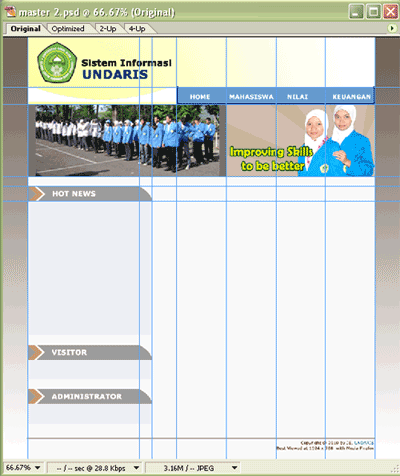
line terserah kamu, patokannya adalah : semakin banyak potongan dalam web kamu, maka koneksi yang dibutuhkan untuk membuka website kamu semakin mudah/gampang. Lihat gambar berikut :

2. Aktifkan ” Slice tool ” fungsinya untuk memotong-motong gambar, caranya : tempatkan pada salah satu sudut antara guide line
kemudian tarik sampai membentuk kotak gambar yang dikehendaki, lihat gambar berikut :

Lihat gambar di atas, ada perbedaan antara kotak yang telah kita slice dengan yang tidak, yang telah kita potong akan berwarna
biru, untuk kotak yang memiliki nomor seperti slice, jangan kuatir, itu hanya pemberian otomatis oleh photoshop. Nah, untuk
kotak-kotak yang lain, silakan anda potong-potong juga. Tapi perlu diingat tidak semua bagian dalam web perlu kita potong
karena memiliki kesamaan, misal :
a. Lihat background yang berwarna campuran coklat dan putih, pada posisi kanan dan kiri sama, cukuplah kita potong satu
sisi saja, dan tidak perlu sebesar itu, cukup kecil saja, karena di Dreamweaver nanti bisa kita gunakan perulangan
untuk backgroundya, lihat gambar berikut :

b. Nah, untuk background di dalam yang warnanya putih, kita tidak perlu potong, karena warna tersebut bisa kita gantikan
dengan warna biasa di Dreamweaver, cuman, kita harus samakan warnanya, putih = putih.
3. Langkah akhir, kita perlu mengoptimized gambar yang telah kita slice, langkah ini sangat penting banget, karena akan
menentukan cepat/tidaknya web tampil secara sempurna. Perlu sedikit perhatian, JANGAN PERNAH MENAMPILKAN FILE GAMBAR YANG BERTIPE .BMP, jenis file ini akan membuat ukuran gambar semakin besar, anda bisa pilih tipe .jpg, .png, .gif atau yang lain. Langsung saja, tanda slice di gambar masih ada, trus klik menu File – Save for Web, akan tampil gambar berikut :

Lihat pada gambar di atas, ada 2 jendela, sebelah kiri adalah preview gambar yang asli/original kemudian di sebelah kanan
adalah preview gambar yang akan di optimized. Kemdian di dalam kotak warna merah, terdapat jenis-jenis tipe file gambar
yang bisa anda gunakan, beberapa hal yang bisa anda pertimbangkan adalah :
a. Pilihlah jenis tipe file yang tidak membuat ukuran gambar malah tambah besar, kemudian lihatlah dibagian bawah jendela
optimized, terdapat 3 hal, yaitu :

1. Tipe file
2. Ukuran file setelah anda optimized
3. Kecepatan akses, maksudnya untuk menampilkan gambar tersebut pengguna membutuhkan beberapa detik dengan kecepatan
rata-rata sekitar 28 kbps, klo misal ukuran anda besar, dan kemudian kecepatan akses internet pengguna dibawah 28kbps
bayangkan, berapa lama pengguna harus menunggu supaya gambar tersebut tampil sempurna, bisa-bisa malah tidak terbuka
sama sekali.
b. Ada tipe file yang tidak bisa diedit ulang, misal : .gif, jadi saran saya hati-hati menggunakan tipe ini, solanya setelah
anda convert, file yang sudah jadi .gif tidak akan bisa diedit ulang.
Lakukan langkah ini untuk masing-masing potongan gambar, apabila semua potongan hendak diconvert ke tipe yang sama, langkah
tercepat anda bisa gunakan tombol “ Ctrl + A “.
Setelah terconvert semua, klik tombol ” Save “, kemudian tentukan nama filenya.
CATATAN :
- Setelah anda simpan, maka potongan-potongan tersebut akan secara otomatis berada di folder Images
- Gambar yang tidak kita slice otomatis akan terpotong juga, tidak masalah lah, kita bisa hapus yang tidak kita inginkan
———— BERALIH KE DREAMWEAVER ————-
4. Aktifkan program Dreamweaver, disini aku gunakan yang versi 8, untuk versi lain paling sama, hanya beda tampilan saja. Gak
masalah lah. Nah, pilihlah ” Create New HTML “, kemudian akan tampil halaman utama, lihat gambar berikut :

- Pada title isikan judul website anda, bisa dimasukkan sembarang karakter text, angkat, karakter-karakter khusus
- Pilihlah mode ” design “, ini untuk memudahkan anda yang masih pemula, klo sudah mahir bisa beralih ke ” mode code “
- Simpanlah pekerjaan anda dengan nama “ index.html di lokasi yang sama dengan folder images sebelumnya.
5. Untuk lihat previewnya di browser, bisa klik File – Preview in browser – pilih IE/Firefox. Belum ada apa-apa kecuali judul
website anda yang telah tentukan dari awal.
6. Kembali lagi ke Dreamweaver, pada panel sebelah kanan terdapat panel CSS, nah untuk tahu apa itu CSS, fungsi dan bagaimana
menggunakannya, bisa kamu cari lewat paman google. Selanjutnya kita akan menggunakan CSS, why/kenapa? CSS = Cascading Style Sheet, kode bahasa (script) untuk mengatur tampilan setiap elemen dalam dokumen HTML, agar terlihat lebih cantik, rapi dan efisien, bla… bla… bla… (malah ngelantur, wkwkwkkwwkw …..)
===== AYO SEMANGAT … SEMANGAT … SEMANGAT =======
7. Masih di panel CSS, lihat tanda ” plus, fungsinya untuk memasukkan komponen CSS di web kita
akan ditampilkan jendela CSS, seperti berikut ini :

- Pada Selector type, pilihlah Tag
- Pada Tag, pilihlah body, karena kita akan mengatur background terlebih dulu
- Pada Devine in, pilihlah this document only, supaya pemberian CSS langsung dimasukkan pada web yang sedang kita kerjakan, dan tidak terpisah menjadi file tersendiri
8. Kemudian klik tombol OK, akan ditampilkan jendela ” CSS rule definition for body “, pada Category pilih Background dan
pada panel sebelah kanan pilih background images, kemudian klik tombol browse dan carilah potongan gambar di folder images
yang merupakan warna background (gambar kecil tapi panjang, warna coklat), ketemu kan, klo sudah klik Apply – OK, kemudian simpan ulang website kita/tekan Ctrl + S trus coba lihat di browser, walah … kurang lebih kayak gini

Siiiiip kan, bernafas dulu, ma seteguk jahe panas, wuaaahhhhh, manteb tenan ….
9. Dilanjut aaahhhh ….. Lagi, klik tanda plus CSS untuk menambahkan pengaturan untuk isi web’nya. Kali ini pada CSS Rule :
- Pada Selector Type, pilihlah Advanced
- Pada Selector, ketiklah ” #logo ” ini tidak ada di list, kudu dibuat secara manual, untuk mengatur bagian header/atas web
- Pada Devine in, pilihlah this document only
Pada CSS rule definition for #logo, pilihlah categori – Position, lihat gambar berikut :

- Pada Type, aku pilih relative, supaya ketika ukuran browser dikecilkan, maka tampilan web juga akan mengikuti, klo pilih yang
absolute, maka ketika ukuran browser diperkecil, posisi web tidak akan mengikuti ukuran dari browser
- Pada width = 700, ini aku dapat dari pembuatan ukuran website yang 800×600 pixel, trus disebelah kanan dan
kiri aku kasih ruang sebesar 50 pixel, jadi sisa ruang yang ditengah-tengah sebesar 700 pixel (moga-moga mudeng….)
- Untuk height = 135 pixel, aku dapat dari ukuran slice yang aku lakukan, untuk lebih yakin, cobalah buka gambar yang telah
anda slice, kemudian coba cursor mouse anda tempatkan ditengah-tengah gambar, akan ada jendela informasi kecil tentang
ukuran tersebut, width, height, tipe file, ukuran, dll (ini aku pakai OS Windows XP, jadi bisa muncul ini)
- Untuk Top = 0, supaya tidak ada jarak antara tepi logo dengan browser bagian atas, jadi seolah-olah menempel di atas.
- Untuk Left = 150, adalah jarak antara tepi browser sampai letak pinggir logo, mungkin kamu sedikit bingung (sama waktu
aku dulu, wkwkwkwk…..), koq bisa 150? clue, ukuran kerja di photoshop 800×600 pixel, resolusi monitor yang aku pakai
1024×768 pixel, jadi klo pakai resolusi 800×600 kudu 50, tapi karena 1024×768 aku pakai 150, pahe kan, alhamdullilah ….
10. Masih pada CSS rule definition for #logo, pilihlah categori – Box, untuk pengaturan lihat gambar berikut :

11. Masih pada CSS rule definition for #logo, pilihlah categori – Border, untuk pengaturan lihat gambar berikut :

12. Siiip lah, nak berikutnya klik ” Apply ” – trus klik ” OK “. Wooolaaa … koq tidak ada apa-apa, wah ngapusi kie ….
tenang… tenang … heheehe… ada fungsi lagi neh, namanya ” DIV “.
Apa itu ” DIV “, DIV = Division, merupakan istilah lain dari layer/lapisan dalam bahasa script HTML, jadi jangan heran
klo di Photoshop ada layer, sehingga layer atas yang paling terlihat daripada di bawahnya, nah, DIV di script HTMLpun
juga sama fungsinya, jadi jangan bingung ya. Syarat pemakaiannya, anda kudu menentukan Class/ID layer tersebut.
13. Lanjut, Klik “ insert Div Tag “, kemudian akan ditampilkan jendela berikut :

Nah setelah anda klik akan tampil jendela insert div tag seperti berikut

- Pada Insert : pilih at insertion point
- Pada Class : kita kosongkan
- Pada ID : pilih logo
Klik OK, akan tampil gambar berikut :

Jangan heran klo posisinya tidak ditengah-tengah, itu karena ukuran saja, tapi nanti juga ditengah klo di browser.
14. Next, hapus saja pesan ” Content for id logo goes here “, kemudian kita menambahkan tabel didalam Div Tag tersebut, caranya klik tanda pada gambar berikut :
kemudian masukkan 2 baris dan 5 kolom, tabel width = 700
kenapa begitu ?
- 2 baris : baris 1 untuk logo, baris 2 untuk tombol
- 5 kolom : 4 kolom untuk tombol dan 1 kolom untuk logo
15. Nah pelan-pelan saja :
- Pada baris pertama, kita perlu menggabungkan 2 baris menjadi satu, blok baris 1 dan 2 pada kolom 1, klik kanan, pilih
Table – merge cells, setelah menjadi satu
, kita masukkan potongan gambar logo yang pertama, caranya klik gambar berikut

pilih – Images, kemudian tentukan lokasi penyimpanan potongan gambar logonya, hasilnya kurang lebih kayak gini :

- lanjut, apabila garis baris pada kolom kedua bergeser ke kanan, jangan kuatir, tinggal tarik saja pakai cursor dan dekatkan
ke tepi gambar logo yang telah tampil, lakukan langkah yang sama untuk potongan gambar yang lain hingga nantinya, kurang
lebih kayak ini :

- Trus coba kita lihat lewat browser ” Firefox ” ini hasilnya :

Nah, gampang banget kan ….. ya iyalah, apa kata dunia? hayah ….
16. Itu baru header lho, nah untuk bagian Isi/tengah, dan juga footer/bawah, caranya sama saja, anda tinggal membuat CSS baru
dengan pilihan :
- Selector type = Advanced (bla… bla…)
- Selector = buat ID baru, contoh untuk isi tengah = #isi, klo untuk footer misal : #footer (bebas namanya), asal jangan
nama minem, mince, ijah, yuni, dll, wkwkwkkw … ntar malah gak jadi2 ….
- Define in = this document only
Trus, pada waktu klik insert Div Tag, pada Insert pilih yang after tag, karena ID yang baru untuk layer di atas dari
sebelumnya, atau bisa juga anda coba-coba untuk mengetahui perbedaannya.
 terima kasih,semoga bermanfaat

Membuat Web Dengan Dreamweaver

Langkah-langkah untuk membuat web:
1.   Instal Macromedia Dreamweaver 8 dan adobe photoshop
2.   Pertama membuat dan memilih konsep dan gambar untuk merancang web yang di inginkan.
3. Pilih template sesuai dengan tema dari konsep yang telah dibuat. Untuk memilih template sekarang sudah banyak tersedia di internet.
4.   Setelah template sesuai dengan konsep diinginkan, buka dreamweaver.
5.   Pada Macromedia dreamwever, langkah-langkah untuk mengedit template yang sudah dipilih.
-          Klik Dreamweaver Site

-     Part 1 Isi nama -> next-> Part 2 next -> Part 3 pilih lokasi folder, tempat template di simpan  ->next  -> local network diganti dengan none -> done 

Siap untuk mengedit template yang telah di pilih pada dreamweaver.
-     edit title
Pada masing-masing page html terdapat
little-girl-blowing-wind-mill.jpg" alt="Image" />, lalu kita edit gambar untuk title tersebut dengan title sesuai dengan konsep yang telah dibuat pada setiap page.
-      edit background
Pada syle css, cari nama background. Setelah itu, ganti dengan gambar background yang kita inginkan. Sesuaikan juga ukuran backgroundnya. Untuk menyesuaikan ukuran background dapat mengedit di adobe photoshop.


-   edit daftar menu-menu
-     edit gambar
Pada dreamweaver pada design, klik pada gambar yang akan kita ubah dengan gambar sesuai dengan keinginan kita atau pada properties, di src pilih folder gambar. Pastikan gambar sudah dalam satu lokasi folder dengan template. Sesuaikan ukuran gambar yang akan dimasukan dengan gambar sebelumnya. 

 
-      edit tulisan
Pada kotak design ganti tulisan sebelumnya dengan tulisan yang telah kita buat. Lakukan hal yang sama pada setiap page. Kita dapat mengubah warna tulisan, font, style, size pada properties.

 
-      edit icon media sosial
Edit icon media sosial pada css, cari nama gambar sebelumnya lalu ganti dengan icon media sosial lain. Pastikan icon media sosial sudah terdapat pada folder images yang satu folder dengan template.


6. Di sini saya menambahkan menu gallery, langkah-langkah sebagai berikut:
-   Taruh gambar-gambar dalam satu folder dan simpan di folder template
-    Buka adobe photoshop
-    Pilih file -> automate -> klik web photo gallery
-    Pilih syle
-    Klik Browse cari folder yang dibuat. Klik destination, save di folder template
-    Lalu atur option sesuai keinginan kita.

 
Berikut adalah tampilan web yang saya buat:

Membuat Website dengan WordPress


Saat ini pembuatan website terbilang cukup cepat dan mudah dengan menggunakan wordpress WordPress di kenal mudah dalam penggunaannya karena prosesnya sangat sederhana dan sangat mudah untuk dipahami terutama bagi pemula. Berikut akan saya jabarkan langkah – langkahnya :
* Download Software XAmpp lite
Langkah pertama yang harus kita lakukan adalah mendownload xampp. XAmpp dapat di download di apachefriends atau xampp.
* Download WordPress
Klik disini untuk mendownload WordPress versi terbaru.
* Setelah file-file tersebut berhasil di download, kita lanjutkan dengan menginstall xampp pada komputer kita.
Extract xampplite ke drive yang diinginkan, misalnya C:\xampplite sedangkan untuk vista sebaiknya jangan diinstall di drive C, tunggu prosesnya instal-nya selesai.
* Jika xampp telah terinstal di komputer Anda, buka folder C:\xampplite, jalankan xampp-control.exe dan klik tombol start di samping kanan tulisan apache dan disamping kanan mysql, tunggu sampai muncul tulisan running.
wp
* Buka browser Anda dan ketik http://localhost. Pilih bahasa yang diinginkan, kalau semua lancar anda akan mendapati pesan berikut:
Welcome to XAMPP
Congratulations:
You have successfully installed XAMPP on this system!

* Klik phpMyadmin (panel sebelah kiri) atau langsung ketikkan di alamat browser http://localhost/phpmyadmin/
Pada form create new database, isikan nama database misalkan viozaaxdb, kemudian klik tombol create.
* Kemudian ekstract file wordpress ke C:\xampplite\htdocs
Ganti nama folder wordpress atau buat folder baru jika tidak ada, sesuai yang Anda kehendaki, misalkan: viozaax
wp0
* Buka browser baru dan isikan http://localhost/viozaax/ akan muncul sebuah tampilan wordpress, pilih create a configuration file. Setelah itu akan muncul halaman baru dan klik lets go!. Kemudian akan muncul halaman berikut:
wp1
Database name : isikan database yang sudah kita buat tadi, misalkan viozaaxdb
Username : isi dengan “root” (tanpa tanda petik)
Password : kosongkan
Klik tombol submit
* Selanjutnya akan muncul halaman lagi dan klik tombol “run the install
Isikan Blog Title dan alamat email, kemudian klik Install WordPress.
* Jika berhasil akan muncul halaman success! catat password yang muncul. Lalu klik tombol login isi username dan isikan password yang tampil sebelumnya kemudian klik login.
Selesai. WordPress telah terinstal pada komputer Anda.
Semoga bermanfaat

Membuat Web dengan JOOMLA

Joomla memang cukup terkenal dan lebih banyak disukai banyak orang dibandingkan dengan saingan beratnya Drupal. Tidak dapat disangkal memang semakin banyak orang menggunakan joomla juga semakin banyak pula yang selalu mencari-cari kelemahan pada joomla bahkan situs resmi joomla sendiri pernah terhack oleh orang-orang yang memang ahli dibidangnya. Tetapi kali ini masalah keamanan itu kita singkirkan terlebih dahulu karena bagi anda yang belum pernah membuat web dari joomla jangankan terpikirkan tentang kemanannya tetapi cara membuatnya saja sudah pusing :devilishgrin: Nah untuk itu disini saya akan memberikan sedikit info tentang cara membuat website dengan joomla tanpa perlu upload file joomlanya terlebih dahulu karena kita akan menggunaka jasa hosting gratis yang support dengan fantastico installer. Sebenarnya bukan hanya joomla tetapi apabila anda memang mau sedikit belajar tentunya drupal, wordpress pun dapat dengan mudah anda buat. Berikut langkah-langkah yang dapat anda ikuti..


1. Pertama yang kita butuhkan yaitu sebuah alamat domain. Bagi yang belum mempunyai domain sendiri silahkan daftar terlebih dahulu di www.co.cc 2. Pilih nama domain yang kamu suka lalu setelah itu segera lakukan setup dan pilih Manage DNS
3. Pada kolom nama server kita isikan data sebagai berikut
ns1.byet.org
ns2.byet.org
ns3.byet.org
ns4.byet.org
ns5.byet.org

4. Selesai lalu klik setup.
5. Sekarang kita masuk ke http://byethost.com Lalu klik signup. Disini saya sarankan hosting ke byethost karena selain memiliki kapasitas yang cukup besar juga support denga fantastico installer
6. Isi data dengan lengkap, klik signup lalu konfirmasi email.
7. Masuk ke panel kontrol dengan account yang diberikan oleh byethost setelah itu kita klik Addon Domains
8. Tuliskan domain co.cc yang sebelumnya kamu buat tadi lalu klik create Domain.
9. Kembali ke control panel dan pada menu Software / services kita klik fantastico type installer

10. Pilih domain co.cc kita tadi lalu klik proceed
11. Nah pada tahap Select install script disana kamu dapat memilih salah satu dari 27 software yang tersedia. Karena kita akan membuat web dengan joomla maka kita klik install now pada joomla 1.5.10. Tetapi apabila kamu ingin mencoba memebuat web dengan drupal atau membuat blog dari wordpress so silahkan aja..
12. Pada tahap ketiga disana kita dapat memilih menyimpan file file instalan kita dimana. klik complate install
13. Nah setelah itu akan muncul keterangan tentang alamat url admin dan selamat website joomla pertama anda sekarang sudah jadi dan dapat langusng di edit untuk merubah tampilan atau menambahkan item2 tertentu.
Untuk merubah atau menambahkan item tertentu sebenarnya tidak ada bedanya dengan mengedit joomla versi offine-nya tetapi bagi yang belum tahu caranya kamu baca lagi pada posting sebelumnya tentang joomla.. Ok semoga berhasil.

Membuat Website dengan AuraCMS

Apa kabar semuanya,,, kuharap kalian semuanya dalam keadaan sehat dan tetap semangat dalam belajar. Kali ini saya akan memberikan tutorial bagaimana membuat website menggunakan AuraCMS, tentunya teman - teman sudah mengetahui tentang AuraCMS ini, kalau belum tahu baiklah saya akan menjelaskan sedikit mengenai AuraCMS. AuraCMS adalah hasil karya anak bangsa yang merupakan software CMS (Content Managemen System) untuk website yang berbasis PHP4 & MySQL berlisensi GPL (General Public License) (dikutip dari dari http://www.auracms.org/tentang-auracms.html). AuraCMS ini sangat mudah digunakan sehingga seseorang yang tidak tahu mengenai bahasa pemrograman web pun bisa membuat website menggunakan AuraCMS ini.
Baiklah saya akan langsung ketutorial saja biar cepat mengerti dan paham bagaimana yang dimaksud dengan membuat website mudah menggunakan AuraCMS.
Langkah - Langkah yang harus dilakukan adalah sebagai berikut (disini saya melakukan secara offline). Karena kita melakukan setting secara offline maka kita membutuhkan software tambahan yaitu software yang bisa digunakan untuk server local misalnya XAMPP, APACHE dll, di tutorial ini saya menggunakan XAMPP (pastikan salah satu applikasi tersebut sudah terinstall dikomputer anda). Oke kita lanjutkan tutornya :
  1. Siapakan file AuraCMS-nya. File AuraCMS dapat di download di http://www.auracms.org/download.html
  2. Jika Sudah didownload silahkan extract file - file AuraCMS tersebut kedalam satu folder misalnya disini saya menggunakan nama folder auracms
  3. Setelah diextract , pindahkan folder tadi kedalam folder "C:\xampp\htdocs" sehingga setelah dibuka akan menjadi "C:\xampp\htdocs\auracms" (tanpa tanda petik)
  4. Kemudian buat database dan user database, pastikan bahwa user tersebut mempunyai hak access terhadap database yang di buat. disini saya membuat nama database nya adalah auracms
  5. edit file includes/config.php sesuiakan dengan database dan website anda, yang perlu diedit adalah :
    $mysql_user = 'root'; ---> sesuaikan dengan username localhost anda
    $mysql_password = ''; ---> sesuaikan dengan password localhost anda
    $mysql_database = 'auracms'; ---> sesuaikan dengan nama database yang anda buat tadi
    $mysql_host = 'localhost';
  6. Setelah itu masuk ke phpmyadmin, dan dump databse auracms melalui phpmyadmin tersebut file database auracms namanya auracms.sql
    bagi yang belum bisa dump, kalau udah masuk ke phpmyadmin, dari menu dropdown (kalau ada biasanya lebih dari satu)--> pilih nama database yang anda buat, trus klik nama databasenya, nanti disebelah kanan ada pilihan menu. Klik menu import. setelah itu akan muncul tulisan browse, cari file database auracms.sql di dalam folder auracms yang anda extract tadi, trus klik oke.
  7. Kalau sudah selesai mendump database, sekarang coba buka tab baru dibrowser anda dan ketikkan "http://localhost/ namafolderyangandaextracttadi/", karena tadi saya menggunakan nama folder auracms maka saya ketikkan "http://localhost/ auracms/" (Ketik tanpa tanda petik yaaa)
  8. Jika keluar tampilan seperti dibawah ini,, maka selamat anda telah berhasil membuat website menggunakan AuraCMS

  9. Sekarang anda tinggal mengedit website tersebut, dengan cara login ke website tersebut. untuk username dan password defaul adalah :
    username : admin
    password : auracms
    atau silahkan buka file readme.txt yang ada dalam folder yang anda extract tadi, disana tertera username dan passwordnya

Mungkin itu saja dulu tutorial yang dapat saya berikan, jika ada yang belum jelas dan perlu ditanyakan silahkan beri komentar atau langsung kirim ke email saya. Ini adalah contoh webisite yang pernah saya buat menggunakan auracms DUTANUSA dan saya hosting secara gratisan di megabyet.net serta menggunakan subdomain dari megabyet tersebut, memang masih sederhana sih tapi sudah lumayan kan.
Trus belajar yaaaa......

Senin, 14 Mei 2012

About Google

Google merupakan search engine yang sangat ruarrrr biasa,,
Hehehe
Secara umum, jenis pencarian di Google ada dua: Basic Search dan Advanced Search. Basic Search adalah fitur pencarian yang sudah biasa kita gunakan yaitu ketika mengakses langsung google.com. Sedangkan Advanced Search menyediakan berbagai pilihan fitur pencarian baik untuk operator dasar, file format yang ingin kita cari, bahasa, region, dsb.Sebenarnya masih sangat banyak fitur pencarian yang bisa kita gunakan, tapi tidak terdapat di menu pilihan Advanced Search. Dengan kata lain kita harus memasukannya query di form pencarian di Basic Search langsung. Nah permainan query dan operator pencarian ini yang sebenarnya akan kita bahas di artikel ini.

FITUR PENCARIAN DASAR
1. AND: Mencari informasi yang mengandung kedua kata yang dicari. Bisa menggunakan salah satu dari tiga alternatif berikut:
komik jepang
komik AND jepang
komik+jepang
2. OR: Mencari informasi yang mengandung salah satu dari kedua kata. Bisa menggunakan salah satu dari dua alternatif berikut:
pedas or manis
pedas | manis
3. FRASE: Mencari informasi yang mengandung frase yang dicari dengan menggunakan tanda “”. Contoh:
“perangkat keras”
4. NOT: Hasil pencarian mengandung kata yang di depan, tapi tidak yang dibelakang minus (-). Contoh di bawah akan mencari informasi yang mengandung kata ikan tapi bukan bandeng.
burung -merpati
5. SINONIM (~): Mencari kata beserta sinonim-sinonimnya. Contoh di bawah akan membawa hasil pencarian: kendaraan (car) dan sinonim-sinonimnya.
~car
6. ASTERIK (*): Karakter pengganti kata. Dari contoh di bawah, hasil yang didapat bisa: ayam bakar pedas, ayam goreng pedas, ayam masak pedas, dsb
ayam * pedas
7. TANDA TITIK (.): Karakter pengganti huruf, angka dan karakter tunggal. Dari contoh di bawah, hasil yang didapat bisa: kopi, koki, kodi, dsb
ko.i
8. CASE INSENSITIVE: Pencarian di Google menganggap kapital dan bukan kapital sebagai sesuatu yang sama. Jadi, romi satria wahono, Romi Satria Wahono, atau RoMi SaTrIA waHoNo akan membawa hasil pencarian yang sama
9. PENGABAIAN KATA: Google mengabaikan keyword berupa karakter tunggal dan kata-kata berikut: a, about, an, and, are, as, at, b, by, from, how, i , in, is, it, of, on, or, that, the, this, to, we, what, when, where, which, with. Apabila kita masih tetap menginginkan pencarian kata tersebut, bisa dengan menggunakan karakter + di depan kata yang dicari (contoh: Star Wars Episode +I), atau bisa juga dengan menganggapnya sebagai frase (contoh: “Star Wars Episode I”)
10. I’M FEELING LUCKY: Akan membawa kita langsung menuju ke hasil pencarian pertama dari query kita
FITUR PENCARIAN LANJUT
1. DEFINE: Mencari definisi dari sebuah terminologi. Dari contoh di bawah, hasil yang didapat adalah berbagai definisi tentang e-learning dari berbagai sumber
define:e-learning
2. CACHE: Menampilkan situs web yang telah diindeks oleh Google meskipun sudah tidak aktif lagi. Contoh di bawah akan menghasilkan pencarian kata php pada situs ilmukomputer.com yang ada di indeks Google.
cache:ilmukomputer.com php
3. LINK: Menampilkan daftar link yang mengarah ke sebuah situs. Contoh di bawah akan menampilkan daftar link yang mengarah ke situs ilmukomputer.com
link:ilmukomputer.com
4. RELATED: Menampilkan daftar situs yang serupa, mirip atau memiliki hubungan dengan suatu situs
related:romisatriawahono.net
5. INFO: Menampilkan informasi yang Google ketahui tentang sebuah situs
info:romisatriawahono.net
6. SITE: Menampilkan pencarian khusus di suatu situs yang ditunjuk
java site:ilmukomputer.com
7. FILETYPE: Menampilkan hasil pencarian berupa suatu jenis (ekstensi) file tertentu. Jenis file yang bisa dicari adalah: doc, xls, rtf, swf, ps, lwp, wri, ppt, pdf, mdb, txt, dsb. Contoh di bawah akan menampilkan hasil pencarian berupa file PDF yang mengandung keyword software engineering
software engineering filetype:pdf
8. ALLINTITLE: Menampilkan seluruh kata yang dicari dalam TITLE halaman. Contoh di bawah akan menghasilkan halaman yang memiliki title java programming. allintitle ini tidak dapat digabungkan dengan operator (sintaks) lain. Gunakan intitle untuk keperluan itu.
allNTintitle:java programming
9. INTITLE: Menampilkan satu kata yang dicari dalam TITLE halaman. Contoh di bawah akan menghasilkan halaman yang memiliki title java dan isi halaman yang mengandung kata enterprise
intitle:java enterprise
10. ALLINURL: Menampilkan seluruh kata yang dicari di dalam URL. Contoh di bawah akan menghasilkan daftar URL yang mengandung kata java dan programming. allinurl ini tidak dapat digabungkan dengan operator (sintaks) lain. Gunakan inurl untuk keperluan itu.
allinurl:java programming
11. INURL: Menampilkan satu kata yang dicari di dalam URL. Contoh di bawah akan menghasilkan daftar URL yang mengandung kata java dan isi halaman yang mengandung kata enterprise
inurl:java enterpris

Dapatkan uang disini

Link Terkait